모바일 웹사이트 디자인, 링크 공유 시 미리보기 예쁘게 띄우는 법
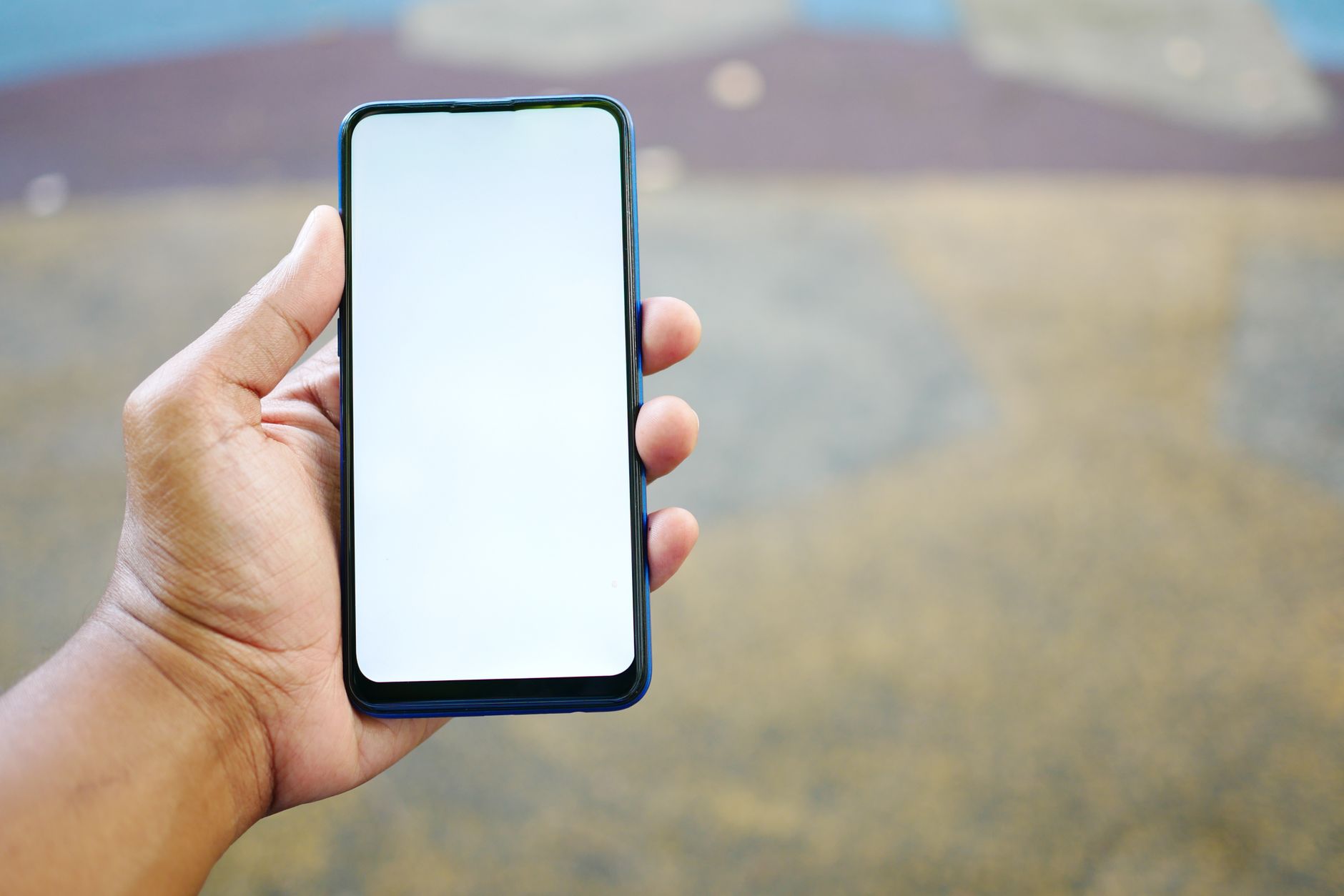
Photo: Towfiqu barbhuiya · Pexels
열심히 만든 가게 링크를 손님에게 카카오톡이나 문자로 보냈는데, 막상 뜬 미리보기 화면에 엉뚱한 기본 이미지가 박혀 있거나 설명이 텅 비어 있는 경험을 해보셨을 겁니다. 첫인상을 결정짓는 중요한 순간에 이런 사소한 부분이 어긋나면 신뢰도가 떨어지기 쉽습니다. 모바일 웹사이트 디자인을 완성할 때 링크 공유 메타 태그를 어떻게 다듬어야 하는지 실무 관점에서 짚어봅니다.
링크 미리보기가 작동하는 기본 원리
우리가 스마트폰 메신저나 문자 메시지에 인터넷 주소를 넣으면, 메신저 봇이 해당 사이트에 먼저 방문해 정보를 읽어옵니다. 이때 읽어오는 정보가 바로 오픈그래프(Open Graph) 태그입니다. 사이트의 제목, 간략한 설명, 그리고 대표 이미지 파일 주소가 이 태그 안에 담겨 있어야 비로소 예쁜 네모 상자 형태로 화면에 나타납니다. 코딩을 직접 만지지 않는 환경이라면 빌더 관리자 화면에서 이 항목들을 빈틈없이 채워 넣는 것이 핵심입니다.

대표 이미지와 텍스트를 구성하는 요령
미리보기 화면의 완성도는 이미지가 좌우합니다. 너무 큰 고용량 파일이나 가로세로 비율이 맞지 않는 사진을 쓰면 잘려 나가기 십상입니다. 정해진 규격에 맞는 깔끔한 대표 사진을 등록하고, 검색하는 사람이 한눈에 알아볼 수 있는 문구를 적어두는 것이 좋습니다.
- 대표 이미지 규격은 가로와 세로 비율을 정방향이나 직사각형 표준에 맞게 준비합니다.
- 사이트 제목에는 브랜드 이름과 주력 서비스를 간결하게 적어 넣습니다.
- 설명 문구에는 방문 시 얻을 수 있는 혜택이나 고유한 특징을 짧게 요약합니다.
모바일 웹사이트 디자인에서 자주 하는 실수
텍스트와 이미지를 모두 입력했는데도 옛날 화면이 계속 뜨거나 아예 링크 박스가 생성되지 않는 경우가 있습니다. 대부분 브라우저나 메신저 서버에 이전 정보가 캐시로 남아 있기 때문입니다. 이럴 때는 각 플랫폼의 디버거 도구를 통해 캐시를 강제로 비워주거나 새로고침을 요청해야 합니다. 또한 이미지를 등록할 때 외부 보안 주소 대신 일반 주소를 쓰면 모바일 환경에서 차단될 수 있으니 항상 보안 연결이 적용된 주소인지 확인해야 합니다.
| 구분 | 설정 전 | 설정 후 |
|---|---|---|
| 제목 | 홈페이지 또는 빈칸 | 브랜드명 - 핵심 서비스 |
| 이미지 | 기본 로고 또는 깨진 그림 | 매장 대표 인테리어 또는 상품 사진 |
| 설명 | 사이트 주소만 길게 노출 | 방문 유도를 위한 안내 문구 |
검색 노출과 고객 유입으로 이어지는 연결 고리
링크 공유 미리보기는 단순히 예뻐 보이는 것을 넘어 실제 방문으로 이어지는 통로입니다. 스마트폰으로 정보를 탐색하는 요즘 소비자들은 시각적인 정돈됨을 보고 브랜드를 신뢰합니다. 모바일 웹사이트 디자인 전반의 완성도를 높이고 싶다면, 지금 바로 AI 웹사이트 만들기를 통해 세부적인 설정 상태를 점검해 보시길 권해드립니다. 요금 안내 페이지에서 내 사업 규모에 맞는 구체적인 플랜을 확인하고 차근차근 준비해 보세요.
자주 묻는 질문
링크를 바꿨는데 카카오톡에서 예전 미리보기가 계속 떠요.
카카오톡은 서버에 한 번 가져간 링크 정보를 일정 시간 동안 캐시로 저장합니다. 카카오 개발자 도구의 오픈그래프 캐시 초기화 기능을 이용하면 즉시 최신 정보로 갱신할 수 있습니다.
대표 이미지가 자꾸 잘려서 나와요. 어떤 크기가 좋나요?
가장 표준적인 비율인 가로 1200픽셀, 세로 630픽셀 크기의 직사각형 이미지를 사용하는 것이 가장 안전합니다. 중요한 로고나 텍스트는 이미지 중앙 쪽에 배치하는 것이 요령입니다.
읽은 내용을 바로 적용해보세요
원하는 내용을 설명하면 몇 분 안에 웹사이트가 완성되고, 블로그 마케팅까지 매일 자동으로 이어져요.