写真選びにお悩みのオーナー様へ:AIウェブサイトビルダーの画像活用テクニック

Photo: Rene Terp · Pexels
素敵な店舗インテリアを整えていたり、魅力的な商品を販売していたりしても、いざスマートフォンで撮影してみると画面に映る雰囲気が物足りなく感じてしまうものです。ホームページを初めて作る際、最も時間がかかる作業も意外と文章の入力ではなく、適切な写真を選んで配置するプロセスです。高画質な店舗写真が足りないからといって、プロモーションページの制作を先延ばしにする必要はありません。最新のAIウェブサイトビルダーソリューションを活用すれば、業種の性質にぴったりのビジュアル資料を簡単に手に入れて差し替えることができます。
ファーストビューの雰囲気を決めるメインビジュアルの選択
訪問者がアドレスバーからサイトにアクセスした際、一番最初に目にするファーストビューはサイト全体の信頼感を左右します。カフェ、フィットネスセンター、ビューティーサロンなど、それぞれの業種には特有の雰囲気があるため、ただ鮮明な写真を入れるだけでは解決しません。例えば、温かみのある居心地の良いカフェであれば、彩度が低く柔らかな質感が伝わる画像を選ぶことでブランドの個性が際立ちます。AIウェブサイトビルダーを使って最初にレイアウトを生成すると、業種に合うデフォルトの画像が自動的に挿入されます。この状態からご自身の店舗の実際の雰囲気に最も近いトーンを探し、少しずつ調整していけば問題ありません。
内蔵されたフォトライブラリとAI画像活用の手順
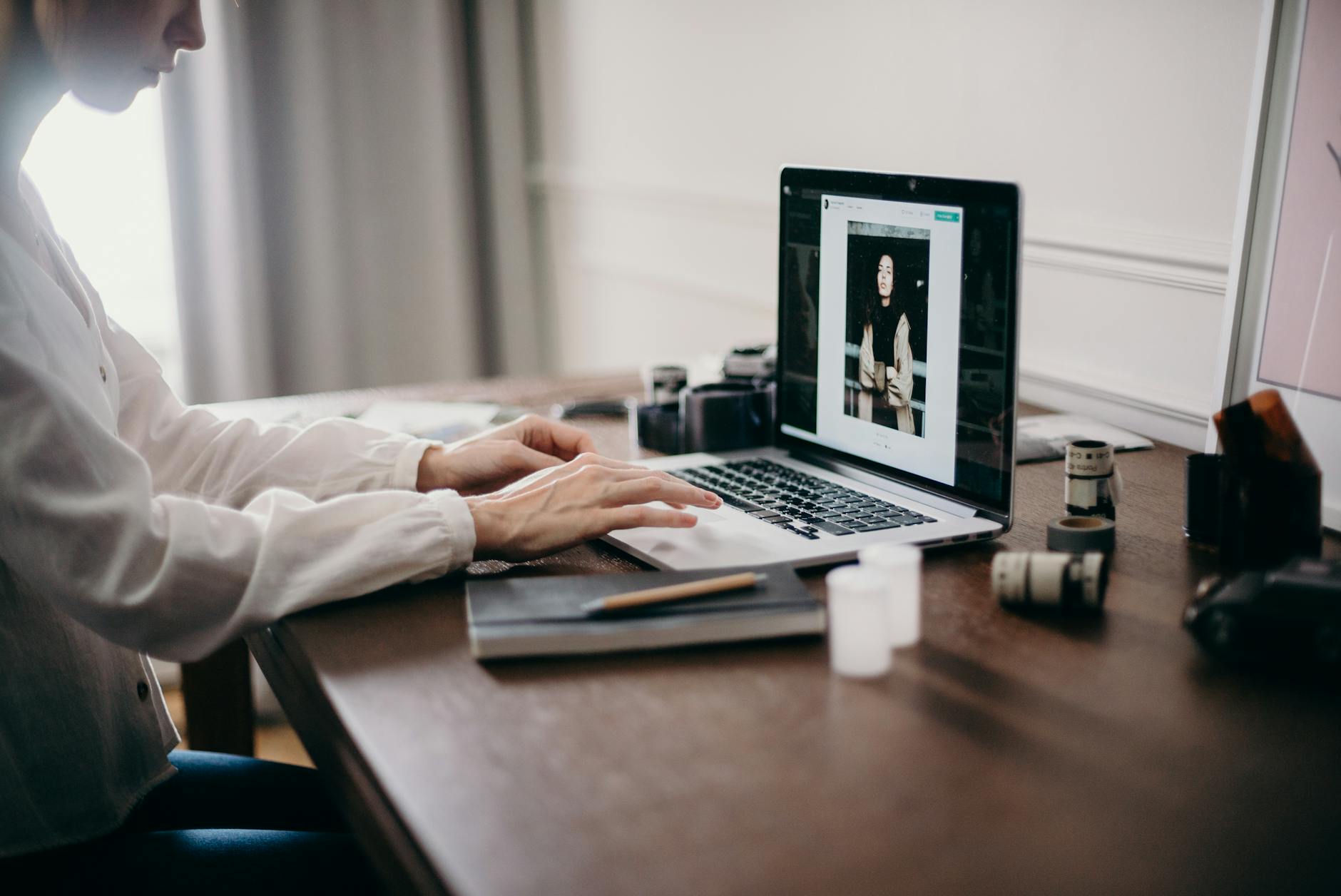
自分で撮影した写真とシステム内部のライブラリにある素材をバランスよく組み合わせて配置することが、完成度を高める秘訣です。フォトライブラリで希望のキーワードを検索し、サイト全体の雰囲気に合う素材を選ぶことができます。また、自力では用意しにくい洗練されたストック画像を数回クリックするだけで即座に適用可能です。管理画面から変更したいセクションを選択し、必要な画像を読み込ませれば、全体のレイアウトが崩れることなく自然に馴染みます。写真を選ぶ際に留意すべきポイントを簡単に整理してみました。
- メイン画面はなるべく人物が小さく写っているものや、余白が広い写真を選び、テキストの視認性を高めます。
- サービス紹介欄には、実際の施術や商品提供のプロセスをとらえた具体的な画像を配置します。
- 多様なデバイスで画面が崩れないよう、縦横比が適切な素材を選びます。
- 全体のカラーバランスがバラバラにならないよう、2〜3系統のトーンで統一感を持たせます。
実際の店舗写真に自然に差し替える
まずは見栄えの良い仮の画像を入れて全体の構造を完成させ、余裕ができた段階でスマートフォンやカメラで撮影した実際の店舗の写真に1枚ずつ差し替えていく方法も非常に効率的です。インテリアの特定の空間、シグネチャーメニュー、よく使用する道具などを自分で撮影してアップロードすれば、訪問者にさらに高い信頼感を与えることができます。AIウェブサイトビルダーの管理モードでは、フォトライブラリ機能だけでなく、ご自身で撮影した写真ファイルを直接アップロードしてサイズを調整できる編集機能も提供されています。納得のいく仕上がりになるまでいつでも手軽に修正できるため、負担が少なくなります。
ディテールを際立たせる画像の配置テクニック
写真を挿入する際、ファイルサイズが大きすぎる原寸のままアップロードすると、モバイル環境でのページ読み込み速度が低下する原因になる点に注意が必要です。ビルダーシステム自体が最適化のプロセスを経ますが、元データのサイズを適切に落としてからアップロードすると、より快適な表示速度を維持できます。また、訪問者が写真を見た後、自然に下方にある予約や問い合わせボタンへ視線を誘導するような配置も重要です。視覚的な完成度を高める作業は、訪問者の滞在時間を延ばし、実際のコンバージョン率を高める重要な要素となります。
ぴったりの写真がないという理由でホームページの制作を先延ばしにしていたなら、信頼できるツールを通じてまず全体の骨組みを完成させ、後から画像を埋めていく方法をおすすめします。具体的な制作プロセスや、ご自身の業種に合わせた構成方法が気になる方は、いつでもAIウェブサイト作成のページから直接入力して結果をご確認ください。料金プランや詳細な機能についての案内が必要な場合は、料金案内のページを参考にしてみてください。
よくある質問
店舗の写真が1枚もない状態でもホームページを先に作ることができますか?
はい、可能です。業種に合う高品質な画像を提供する内蔵ライブラリやAI画像機能を活用することで、写真がなくても完成度の高いファーストビューを構築できます。
自分で撮影した写真に、後からいつでも差し替えることができますか?
管理画面やリアルタイムのチャット修正機能を通じて、いつでも実際の店舗の写真に手軽に差し替えることが可能であり、以前のバージョンに戻す機能もサポートされています。
さっそく試してみましょう
内容を説明するだけで数分でサイトが完成し、ブログマーケティングも毎日自動で続きます。