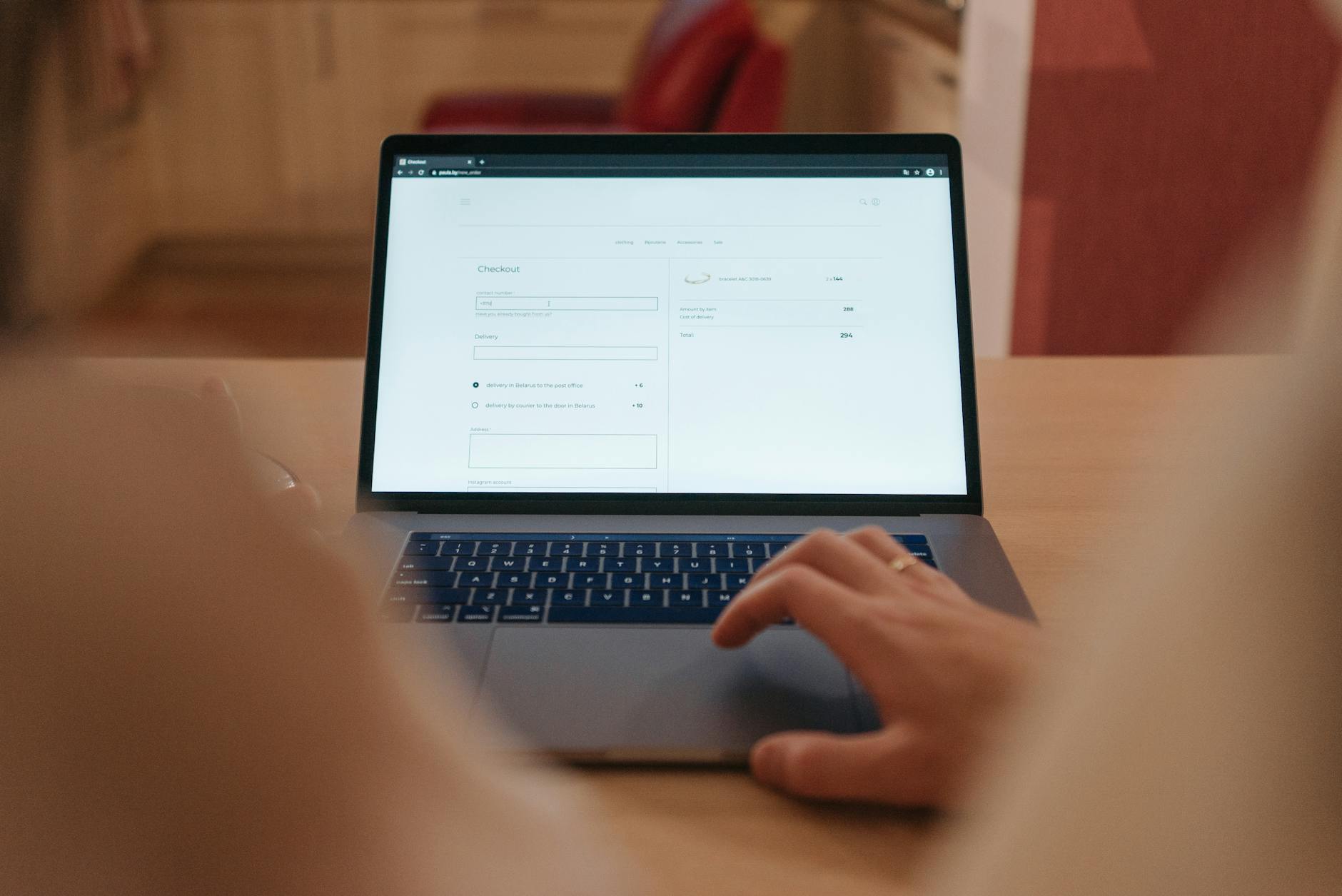
シーズンプロモーションと価格表の変更を管理画面の入力欄で1分で修正する方法

Photo: ThisIsEngineering · Pexels
店舗を運営していると、季節ごとのイベントやメニューの価格改定など、随時変更が必要な情報が発生します。以前はWeb制作会社に連絡したり、直接コードを書き直したりする必要があり、ちょっとしたお知らせを載せるだけでも何日もかかっていました。しかし現在では、複雑なプロセスを経ることなく、自分で管理画面から手軽に変更できなければ顧客を逃してしまいます。
実際に現場を見ていると、価格表やプロモーション期間を適切なタイミングで変更できず、来店したお客様が混乱を招くケースをよく目にします。こうした課題を解決するために、ホームページの修正を自ら素早く処理する方法と、実務でよくある細かなポイントについて見ていきましょう。
コーディングなしでテキストと価格表を書き換える
専門的な開発知識がなくてもウェブサイトを保守管理できる核心は、直感的な入力欄の構造にあります。管理画面にアクセスすると、各ページやセクションがテキスト入力形式や表形式に分かれています。修正したい項目にカーソルを合わせ、新しい内容を書き込むだけで完了します。
- 価格表のテーブルから数字とメニュー名を直接編集する
- シーズンプロモーションのバナー文言と期間の入力欄を変更する
- お知らせポップアップを登録し、即座に反映させる
このプロセスで最も重要な点は、修正後すぐにライブ画面に反映されるかを確認することです。プレビュー機能を通じてモバイルやPC画面でレイアウトが崩れていないか確認した後、保存ボタンを押せば終了です。通常1分もかからない作業のため、忙しい営業中でも合間に対応できます。
AIエージェントのチャットで細かいデザインを修正する
入力欄を一つひとつ探して開くことすら手間に感じる場合は、画面を見ながら直接対話するように修正する方法もあります。完成したサイト画面で修正したいセクションをクリックし、チャット欄に要望を書き込むだけで、システムが自動でコードを調整してくれます。
例えば、「今月のイベントバナーの色をもう少し目を引くトーンに変えて」や「下部に記載されている営業時間を22時に変更して」と入力すれば、数秒で反映されます。万が一気に入らない場合でも、以前のバージョンに戻す機能を使って元の状態に復元できるため、ミスの軽減につながります。
随時発生する変更事項を反映する際によくあるミスと対処法
情報を変更する際、最もよくあるミスは最終的な保存や公開のステップを忘れてしまうことです。入力欄の文字は書き換えたものの、上部の反映ボタンを押していないため、実際の訪問者の画面には古い価格がそのまま残っているケースが少なくありません。修正作業が終わった後は、必ずシークレットウィンドウや他のデバイスからアクセスし、正常に変更されているかを自分の目で確認する習慣が必要です。
また、シーズンプロモーションが終了したにもかかわらず、期間の過ぎたイベントバナーがそのまま放置されていると、顧客からの信頼度が低下する恐れがあります。イベント終了日のリマインダーを設定しておいたり、カレンダーを活用して定期的に内容を見直すルーティンを作ったりすることをおすすめします。
このように、ホームページの修正をご自身でスムーズに処理できてこそ、オンラインマーケティングの効果も継続します。随時変わる店舗の最新情報をスピーディーに発信したい方は、AIウェブサイト作成にてセルフ管理機能をご確認ください。詳細な料金体系やプランごとの違いについては、料金案内のページでご覧いただけます。
よくある質問
ホームページの修正を行うには、プログラミングを学ぶ必要がありますか?
いいえ、全くその必要はありません。管理画面の入力欄にテキストや価格を直接入力するか、画面上でAIエージェントにチャットで指示を出す仕組みとなっているため、コーディングの知識がなくても誰でも簡単に修正できます。
修正した内容は、すぐにサイトに反映されますか?
管理画面で修正後に保存するか、チャットでのリクエストを完了させると、即座に実際のライブ画面に反映されます。ただし、モバイルでの見やすさを確認するため、本番公開前にプレビューでチェックすることをおすすめします。
さっそく試してみましょう
内容を説明するだけで数分でサイトが完成し、ブログマーケティングも毎日自動で続きます。