솔루션 · 예약 · 쇼핑 · 결제 · 강의 · SOCKET KITS
솔루션 · 켜기만 하면

운영에 필요한 것, 켜기만 하면 돼요

실시간 예약(담당자 · 시간) · 숙박 예약 · 결제 · 정기 구독 · 동영상 강의 · 청구서 · 클래스 신청 · 후기 · 매장 찾기 · 상담 버튼까지. 내 홈페이지 관리자에서 켜면 페이지와 메뉴가 함께 만들어지고, 결제는 사장님의 PayApp · PayPal 계정으로 바로 들어가요.

결제는 내 PayApp · PayPal 계정으로휴대폰에 맞춘 화면언제든 켜고 끄기

켜는 법은 모두 같아요

관리자의 "기능 켜기 · 끄기" 한곳에서 켜고, 처음 한 번만 정하면 끝나요.

01관리자 열기

마이페이지 > 내 사이트에서 [관리자 열기]를 누르고, 설정의 "기능 켜기 · 끄기"로 가요.

02켜기 + 페이지 만들기

그 기능의 페이지와 메뉴가 만들어지고, 다음에 할 설정 화면으로 바로 넘어가요.

03처음 한 번만 정하기

결제 계정 · 연락처 · 시간처럼 필요한 것만 넣으면 돼요.

04손님이 바로 써요

주문 · 예약 · 신청이 들어오면 관리자에 쌓이고 알림 메일이 와요.

기능 11가지

판매 · 결제

상품 · 구독 · 파일 · 청구서까지. 돈을 받는 방법을 골라 켜요.

온라인 판매

상품 · 장바구니 · 주문서 · 결제 · 주문 관리까지 쇼핑몰에 필요한 것이 다 들어 있어요. 쿠폰과 배송비 기준도 정할 수 있어요.

카드 (PayApp)PayPal무통장 입금쿠폰

켜는 법

관리자›기능 켜기 · 끄기›온라인 판매›켜기 + 페이지 만들기

쓰는 법

  • 관리자 > 상품에서 사진 · 가격 · 재고를 넣어요
  • 주문은 관리자 > 주문 관리에 쌓이고, 새 주문 알림 메일이 와요
  • 주문 목록은 CSV로 내려받을 수 있어요

정기 구독 결제

매달 · 매주 · 매년 자동으로 결제돼요. 꽃 · 원두 정기 배송, 회원제 클래스, 월 이용료처럼 반복되는 결제에 맞아요. 손님이 직접 해지할 수도 있어요.

매달 · 매주 · 매년자동 결제손님이 해지

켜는 법

관리자›기능 켜기 · 끄기›정기 구독 결제›켜기 + 페이지 만들기

쓰는 법

  • 관리자 > 정기 구독에서 요금제(이름 · 금액 · 주기)를 만들어요
  • PayApp 정기결제 · PayPal 구독 · 무통장 중에서 받아요
  • 구독자 · 다음 결제일 · 해지를 한 화면에서 봐요

해외 결제 · 환율 (PayPal 모든 통화)NEW

국내 손님은 카드(PayApp · 원화)로, 해외 손님은 PayPal 로 결제해요. 가격은 원화로 적어 두면 PayPal 은 달러 · 엔 · 유로처럼 PayPal 이 받는 통화로 바꿔서 받아요. 오늘 환율로 자동, 내가 정한 환율, 요금제 · 상품마다 직접 입력 중에서 골라요.

PayApp · KRWPayPal · USD · EUR · JPY …오늘 환율 · 직접 입력

켜는 법

관리자›설정›결제›해외 결제 통화 · 금액

쓰는 법

  • 결제 탭(또는 정기 구독 화면)에 PayApp · PayPal 키를 넣어요 · 신청 방법이 화면에 단계별로 있어요
  • 가격 통화(32개)와 PayPal 결제 통화(23개)를 골라요
  • 주문 화면에 "55,000원 → $39.86" 처럼 PayPal 금액이 보이고, 결제 확인도 그 금액으로 해요

유료 페이지 · 회원 전용 페이지

강의 영상 · 레시피 · 자료처럼 결제한 사람만 볼 수 있는 페이지를 만들어요. 결제하면 바로 열리고, 다른 기기에서는 이메일 확인 코드로 다시 열어요.

결제하면 바로 열림이메일 코드로 다시 열기

켜는 법

관리자›페이지 · 섹션 편집›페이지 고치기›유료 페이지 켜기

쓰는 법

  • 금액을 정하고 결제한 사람만 볼 섹션을 표시해요
  • "회원 전용 페이지"를 켜면 로그인한 회원만 봐요
  • 구매 내역은 손님의 "구매 내역" 화면에 모여요

동영상 강의 (온라인 강좌)NEW

강의 영상은 YouTube · Vimeo에 올리고 링크만 넣어요. 강좌마다 누구나 · 회원 · 1회 결제 · 구독 중 볼 수 있는 사람을 고르고, 맛보기 강의로 먼저 보여 줄 수 있어요. 유학원 · 학원 · 클래스 · 코칭에 맞아요.

YouTube · Vimeo맛보기 강의누구나 · 회원 · 결제 · 구독

켜는 법

관리자›기능 켜기 · 끄기›동영상 강의›켜기 + 페이지 만들기

쓰는 법

  • 관리자 > 동영상 강의에서 강좌를 만들고 강의 링크를 넣어요 (여러 개는 한 번에 붙여넣기)
  • 1회 결제 강좌는 결제가 확인되면 바로 열리고, 다른 기기에서는 이메일 확인 코드로 다시 열어요
  • 손님은 목차에서 들은 강의를 표시하고 이전 · 다음 강의로 넘겨 봐요

파일 판매 · 자료 받기

전자책 · 템플릿 · 음원 같은 파일을 팔아요. 결제하면 받기 링크가 메일로 가고, 받는 기간과 횟수를 정할 수 있어요. 이메일을 남기면 받는 자료로 연락처도 모아요.

PDF · ZIP · EPUB · MP3받기 기간 · 횟수이메일 모으기

켜는 법

관리자›기능 켜기 · 끄기›파일 판매 · 자료 받기›켜기 + 페이지 만들기

쓰는 법

  • 관리자 > 파일에서 올리고 받는 방법(누구나 · 이메일 남기기 · 판매)을 골라요
  • 판매할 파일은 상품에 붙이면 결제한 사람만 받아요
  • 받기 링크는 주문마다 따로 만들어지고 기간 · 횟수가 지나면 닫혀요

청구서 · 후불 결제 링크

먼저 일하고 나중에 받는 일에 맞아요. 청구서를 만들어 링크를 메일이나 문자로 보내면, 손님이 카드 · PayPal · 무통장으로 결제하고 결제되면 자동으로 완료돼요.

용역 · 수리 · 행사 · B2B결제 기한인쇄 · PDF 저장

켜는 법

관리자›기능 켜기 · 끄기›청구서 · 후불 결제 링크›켜기

쓰는 법

  • 관리자 > 청구서에서 받는 분 · 항목 · 결제 기한을 넣어요
  • [메일 보내기]나 [링크 복사]로 보내요
  • 문의함에서 그 손님 정보로 바로 청구서를 만들어요

만나서 결제 (후불)

주문은 바로 받고, 결제는 물건을 받을 때나 방문했을 때 해요. "착불 · 현장 결제 · 방문 결제"처럼 이름도 정할 수 있어요.

착불 · 현장 결제이름 바꾸기

켜는 법

관리자›기능 켜기 · 끄기›만나서 결제 (후불)›켜기

쓰는 법

  • 주문서에 결제 방법으로 보여요
  • 돈을 받은 뒤 관리자 > 주문 관리에서 결제 완료로 바꿔요

적립금

결제 금액의 몇 %를 적립하고 다음 주문에서 쓰게 해요. 가입 축하 적립금도 줄 수 있고, 주문을 취소하면 쓴 적립금은 돌려주고 쌓인 적립금은 거둬요.

결제 금액의 %가입 축하취소하면 되돌림

켜는 법

관리자›기능 켜기 · 끄기›적립금›켜기

쓰는 법

  • 설정 > 쇼핑 · 배송에서 적립률 · 가입 축하 적립금 · 최소 사용을 정해요
  • 회원 기능이 함께 켜지고, 회원은 마이페이지에서 적립금을 봐요

재입고 알림

품절 상품에 "입고되면 알려 주세요" 칸이 생겨요. 손님이 이메일을 남기고, 재고를 채우면 자동으로 메일이 가요.

품절 상품만자동 메일

켜는 법

관리자›기능 켜기 · 끄기›재입고 알림›켜기

쓰는 법

  • 관리자 > 상품에서 재고를 1 이상으로 바꿔 저장하면 바로 보내요
  • 관리자 > 재입고 알림에서 상품별로 기다리는 사람을 봐요

배송 조회

송장 번호를 넣으면 손님 주문 화면에 배송 조회 단추가 생기고, 발송 안내 메일이 자동으로 가요. 국내 택배사와 해외 택배사를 고를 수 있어요.

CJ대한통운 · 우체국 · 한진 · 롯데 · 로젠UPS · FedEx · DHL · EMS발송 메일

켜는 법

관리자›주문 관리›주문 열기›송장 넣기

쓰는 법

  • 택배사를 고르고 송장 번호를 넣으면 주문이 "배송 중"으로 바뀌어요
  • 손님은 주문 조회에서 바로 배송을 확인해요
기능 6가지

예약 · 신청

날짜와 시간이 있는 일. 예약금과 알림 메일로 노쇼를 줄여요.

실시간 예약 (담당자 · 시간 · 날짜)NEW

메뉴마다 걸리는 시간을 넣으면 손님이 담당자 → 날짜 → 시간을 골라 바로 예약해요. 이미 찬 시간은 고를 수 없고, 취소하면 그 시간이 바로 다시 열려요. 미용실 · 네일 · 피부 · 병원 · 레슨부터 체험 · 클래스 · 대관까지 예약 상품을 여러 개 만들 수 있어요.

담당자 선택겹치는 예약 자동으로 막기취소하면 바로 다시 열림카드 · 무통장 켜고 끄기

켜는 법

관리자›기능 켜기 · 끄기›실시간 예약›켜기 + 페이지 만들기

쓰는 법

  • 관리자 > 실시간 예약 > 예약 상품에서 담당자 예약 · 시간 예약 · 날짜 예약 중 골라 메뉴 · 걸리는 시간 · 가격 · 정원을 넣어요
  • 담당자(디자이너 · 선생님)마다 근무 시간 · 쉬는 시간 · 휴무일을 정하고, 전화로 받은 예약도 직접 넣어 그 시간을 막아요
  • 결제는 현장 · 전액 · 예약금 중에서 고르고, 카드 · 무통장 · PayPal은 하나씩 켜고 꺼요. 손님이 취소하면 알림 메일이 와요

숙박 예약 (날짜 · 객실)NEW

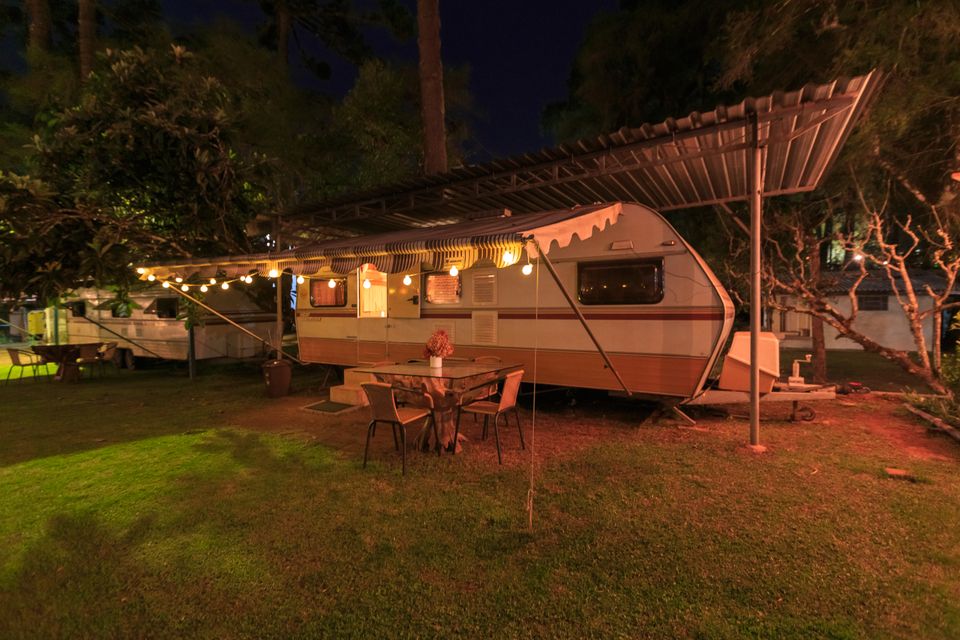
손님이 체크인 · 체크아웃 날짜와 인원을 고르면 그날 남은 객실과 요금이 보이고 바로 예약해요. 호텔 · 펜션 · 게스트하우스 · 글램핑 · 캠핑장에 맞아요.

객실 달력추가 인원 요금주말 요금예약금손님 직접 취소

켜는 법

관리자›기능 켜기 · 끄기›숙박 예약›켜기 + 페이지 만들기

쓰는 법

  • 객실(이름 · 1박 요금 · 최대 인원 · 사진)을 넣고, 같은 객실 수 · 금토 요금 · 최소 박 · 기준 인원과 추가 인원 요금을 정해요
  • 손님은 객실마다 달력에서 남은 날과 1박 요금을 보고 체크인 · 체크아웃을 눌러 골라요. 이미 찬 날은 고를 수 없어요
  • 예약할 때 전액 · 예약금(%) · 현장 결제 중에서 고르고 카드 · 무통장은 켜고 꺼요. 안 내면 자동 취소, 손님이 취소하면 그 날짜가 바로 다시 열려요
  • 예약 목록 · 30일 객실 현황 · 닫는 날 · CSV를 한 화면에서 봐요

예약 받기

날짜와 시간을 골라 예약을 받아요. 예약 시간 · 간격 · 같은 시간 최대 예약 수 · 휴무 요일 · 특정 휴무일 · 추가 질문까지 정할 수 있어요.

휴무 요일 · 휴무일같은 시간 최대 예약추가 질문

켜는 법

관리자›기능 켜기 · 끄기›예약 받기›켜기 + 페이지 만들기

쓰는 법

  • 설정 > 예약 설정에서 시간과 휴무를 정해요
  • 예약이 들어오면 알림 메일이 오고, 관리자 > 예약 관리에서 확정해요
  • 손님은 예약 번호로 예약을 조회해요

예약금 결제

예약할 때 예약금을 받아요. 결제되면 예약이 자동으로 확정되고, 정한 시간 안에 결제하지 않으면 자동으로 취소돼 노쇼 걱정을 줄여요.

결제하면 자동 확정미결제 자동 취소

켜는 법

관리자›기능 켜기 · 끄기›예약금 결제›켜기

쓰는 법

  • 설정 > 예약 설정에서 예약금과 기준(예약 1건 · 인원 1명)을 정해요
  • 자동 취소까지의 시간을 정해요 (기본 24시간)
  • 환불 규정 같은 안내 글을 넣을 수 있어요

예약 알림 메일

확정된 예약 · 신청 손님에게 시작 몇 시간 전에 안내 메일을 보내요. 일시 · 내용 · 장소 · 연락처가 들어가 노쇼를 줄여요.

노쇼 줄이기주소 · 연락처 포함

켜는 법

관리자›기능 켜기 · 끄기›예약 알림 메일›켜기

쓰는 법

  • 설정 > 예약 설정에서 몇 시간 전에 보낼지 정해요 (기본 24시간)
  • 예약 · 신청 한 건에 한 번만 보내요

신청 받기 (클래스 · 행사)

클래스 · 행사 · 설명회처럼 날짜가 정해진 일정에 신청을 받아요. 정원 · 1인 최대 · 마감일 · 참가비를 정하면 남은 자리가 자동으로 줄어요.

정원 · 마감참가비 결제명단 CSV

켜는 법

관리자›기능 켜기 · 끄기›신청 받기›켜기 + 페이지 만들기

쓰는 법

  • 관리자 > 신청 관리에서 회차를 만들어요
  • 참가비가 있으면 결제해야 신청이 확정돼요
  • 신청자 명단을 보고 CSV로 받아요
기능 6가지

손님 · 소통

회원 · 질문 · 후기 · 상담. 손님과 이어지는 길을 열어요.

회원 가입 · 마이페이지

회원가입 · 로그인 · 마이페이지가 생겨요. 회원은 주문 · 예약 · 구독 · 신청 · 적립금을 한곳에서 봐요.

주문 · 예약 내역내 구독 · 적립금

켜는 법

관리자›기능 켜기 · 끄기›회원 가입 · 로그인›켜기

쓰는 법

  • 관리자 > 회원에서 회원 목록을 봐요
  • 페이지마다 "회원 전용"으로 잠글 수 있어요

Q&A 게시판

손님 질문을 게시판으로 받아요. 비밀글로 쓸 수 있고, 답변을 달면 질문한 분에게 메일이 가요.

비밀글답변 메일스팸 거르기

켜는 법

관리자›기능 켜기 · 끄기›Q&A›켜기 + 페이지 만들기

쓰는 법

  • 관리자 > Q&A에서 답변해요 (기다리는 수가 메뉴에 보여요)
  • 비밀글은 쓴 사람과 관리자만 봐요

후기 · 별점

손님이 별점과 후기를 남겨요. 사장님이 승인한 후기만 사이트에 보이고, 평균 별점이 자동으로 계산돼요.

승인 후 노출평균 별점

켜는 법

관리자›기능 켜기 · 끄기›후기 · 별점›켜기 + 페이지 만들기

쓰는 법

  • 관리자 > 후기 승인에서 승인하거나 숨겨요
  • 승인 없이 바로 보이게 할 수도 있어요

상담 버튼

화면 구석에 상담 단추가 떠 있어요. 전화 · 문자 · 카카오톡 채널 · 네이버 톡톡 · 인스타그램 · WhatsApp · LINE · 이메일 중 넣은 것만 보여요.

카카오톡 채널네이버 톡톡WhatsApp · LINE전화 · 문자

켜는 법

관리자›기능 켜기 · 끄기›상담 버튼›켜기

쓰는 법

  • 설정 > 상담 버튼에서 번호나 채널 주소를 넣어요
  • 하나만 넣으면 누르자마자 바로 연결돼요
  • 왼쪽 · 오른쪽 위치와 단추 글자를 정해요

문의 · 자동 답장

문의 폼으로 받은 글이 관리자 문의함에 쌓이고, 손님에게는 자동 답장 메일이 가요. 너무 빠른 제출 · 링크 도배 · 같은 글 반복은 자동으로 걸러요.

자동 답장스팸 거르기

켜는 법

관리자›설정›알림›문의 자동 답장

쓰는 법

  • 새 문의 알림을 받을 이메일을 정해요
  • {name} 을 넣으면 손님 이름이 들어가요
  • 문의함에서 바로 청구서를 만들 수 있어요

매장 찾기 (지점 · 대리점)NEW

지점 · 가맹점 · 대리점 · 센터 목록을 지역별로 보여 줘요. 손님은 이름 · 주소로 찾고, 전화 버튼으로 바로 걸고, 지도 버튼으로 길을 찾아요. 지도는 주소로 열려서 따로 신청할 것이 없어요.

지역별 보기전화 · 지도붙여넣기로 한 번에

켜는 법

관리자›기능 켜기 · 끄기›매장 찾기›켜기 + 페이지 만들기

쓰는 법

  • 관리자 > 매장에서 하나씩 넣거나, 엑셀에서 복사해 여러 곳을 한 번에 붙여 넣어요
  • 한국어 사이트는 네이버 지도, 다른 언어는 Google 지도로 열려요
  • 숨기기 · 순서 · 배지(NEW · 직영) · CSV 내려받기
기능 4가지

공지 · 안내 · 영상

휴무 · 이벤트 · 쿠키 안내를 필요한 때만. 영상은 YouTube · Vimeo 링크로.

팝업 공지

휴무 · 이벤트 안내를 팝업으로 띄워요. 기간을 정하면 그때만 보이고, 손님은 "오늘 하루 보지 않기"를 누를 수 있어요. 휴대폰에서는 아래에서 올라와요.

기간 지정오늘 하루 보지 않기

켜는 법

관리자›기능 켜기 · 끄기›팝업 공지›켜기

쓰는 법

  • 사진 · 글 · 링크를 넣고 첫 화면만 또는 모든 페이지를 골라요
  • 5개까지 만들어 두고 기간으로 바꿔 보여요
  • 주문서 · 결제 화면에는 뜨지 않아요

맨 위 공지 띠

모든 페이지 맨 위에 한 줄 공지를 띄워요. 보일 기간 · 링크 · 색을 정하고, 손님이 닫을 수 있게 할 수 있어요. 메뉴는 띠 아래에서 시작해요.

기간 지정색 4가지닫기 단추

켜는 법

관리자›기능 켜기 · 끄기›맨 위 공지 띠›켜기

쓰는 법

  • 설정 > 공지 띠 · 쿠키 안내에서 글 · 링크 · 색 · 기간을 정해요
  • 글을 바꾸면 닫았던 손님에게도 다시 보여요
기능 5가지

보안 · 검색 · 다국어

2단계 인증 · IP 차단 · 이메일 인증으로 지키고, 네이버 · 구글 · AI 에 알리고, 36개 언어로 열어요.

보안 · 2단계 인증NEW

관리자 로그인 때 비밀번호가 맞아도 이메일로 온 6자리 코드를 넣어야 들어와요. 처음 보는 기기에서 로그인하면 알림 메일이 오고, "모든 기기에서 로그아웃" 한 번으로 다른 곳을 모두 닫아요. 보안 점검 화면에서 켜기만 누르면 끝이에요.

이메일 코드새 기기 알림모든 기기 로그아웃

켜는 법

관리자›보안

쓰는 법

  • 관리자 > 보안의 보안 점검에서 "2단계 인증" 켜기를 눌러요
  • 로그인하면 관리자 이메일로 코드가 와요 · "이 기기 30일 기억" 을 고르면 자주 묻지 않아요
  • 메일이 안 와도 SocketKits 에서 [관리자 들어가기] 로는 언제나 들어올 수 있어 잠기지 않아요

IP 차단 · 자동 차단NEW

막고 싶은 곳(IP)을 한 줄에 하나씩 적으면 그곳에서는 홈페이지가 열리지 않아요. 비밀번호를 계속 맞혀 보는 곳은 10분에 30번이 넘으면 24시간 저절로 막아요. 최근 보안 기록에서 눌러서 바로 막을 수도 있어요.

사이트 전체 차단비밀번호 맞히기 자동 차단보안 기록

켜는 법

관리자›보안›IP 차단

쓰는 법

  • 1.2.3.4 처럼 하나 · 1.2.3.* 이나 1.2.3.0/24 처럼 여러 곳을 한 번에 막아요
  • 지금 쓰는 내 IP 는 막을 수 없게 해 두어 잠기지 않아요
  • 관리자 로그인을 정한 곳(IP)에서만 되게 할 수도 있어요

회원 가입 이메일 인증NEW

손님이 회원 가입을 하면 가입한 이메일로 6자리 코드를 보내요. 코드를 넣어야 로그인돼서 가짜 가입 · 남의 이메일 가입을 막아요. 켜기 전에 가입한 회원은 그대로예요.

6자리 코드가짜 가입 막기

켜는 법

관리자›보안›회원 이메일 인증

쓰는 법

  • 관리자 > 보안에서 "회원 가입 이메일 인증" 을 켜요
  • 코드는 30분 동안 쓸 수 있고, 손님이 "코드 다시 받기" 를 누를 수 있어요
  • 따로 신청할 것 없이 사이트 메일로 보내요

검색 등록 · AI 수집 (네이버 · 구글 · ChatGPT · Gemini)NEW

메타 태그 · 공유 태그(OG) · 사이트맵 · robots.txt · llms.txt 가 처음부터 자동으로 들어가 있고, 비어 있으면 첫 화면 글 · 사진으로 채워요. 고치고 싶으면 설정에서 바로 고쳐요. 페이지를 바꾸면 네이버 · 빙에 바로 알리고, 구글 · 제미나이 · ChatGPT 는 사이트맵과 llms.txt 로 계속 가져가요.

메타 · OG 자동sitemap · llms.txtIndexNow 바로 알림

켜는 법

관리자›설정›검색 · AI 노출

쓰는 법

  • 검색엔진 노출 · AI 노출은 처음부터 켜져 있어요
  • 네이버 서치어드바이저 · 구글 서치 콘솔 확인 코드를 넣는 칸과 등록 방법이 있어요
  • "지금 검색엔진에 알리기" 를 누르면 바로 다시 만들고 알려요

36개 언어 · 자동 번역NEW

한국어 · 영어 · 일본어 · 중국어(간체 · 번체) · 스페인어 · 베트남어 · 태국어 · 아랍어까지 36개 언어 중에서 골라 켜요. 홈페이지 머리에 언어 단추가 생기고, 손님이 고르면 같은 페이지가 그 언어로 보여요. 번역은 AI 가 알아서 하고, 글을 고치면 바뀐 글만 다시 번역해요. 요금제(라이트 포함)에서 쓸 수 있어요.

36개 언어AI 자동 번역요금제 · 라이트 포함

켜는 법

관리자›언어 · 번역

쓰는 법

  • 관리자 > 언어 · 번역에서 손님이 고를 언어를 체크하면 모든 화면을 한 번에 번역해요
  • 메뉴 · 글 · 단추 · 안내 문구가 그 언어로 바뀌어요 (아랍어 · 히브리어는 오른쪽에서 왼쪽으로)
  • 글을 고치면 바뀐 글만 다시 번역 · 어색하면 "처음부터 다시 번역"

결제는 내 계정으로, 바로

관리자 > 설정 > 결제에 사장님의 계정 정보를 넣으면 주문 · 구독 · 예약금 · 신청 · 청구서 결제가 모두 그 계정으로 들어가요. 결제가 확인되면 주문이 자동으로 완료돼요.

PayApp카드 결제 · 정기결제 (원화)
PayPal해외 결제 · 구독 (달러 · 엔 등)
무통장 입금입금 확인 뒤 결제 완료로
만나서 결제받을 때 · 방문할 때

그 밖에 늘 들어 있는 것

따로 켜지 않아도 처음부터 함께 있어요.

쿠폰정률 · 정액 할인 · 기한
맞춤 신청서 (폼)필요한 칸만 골라 받기
소식 받기 (뉴스레터)구독자 목록 · CSV
자동 블로그매일 업종에 맞는 글
내 도메인 연결가지고 있는 도메인으로 열기
화면에서 바로 고치기글자 · 사진을 눌러 그 자리에서

자주 묻는 질문

결제한 돈은 어디로 들어가요?

사장님이 관리자 > 설정 > 결제에 넣은 PayApp · PayPal 계정과 계좌로 바로 들어가요. 수수료는 PayApp · PayPal 요금 그대로예요.

PayApp · PayPal 계정이 없어도 되나요?

무통장 입금으로도 받을 수 있어요. 계좌를 넣으면 손님에게 보이고, 입금을 확인한 뒤 관리자에서 결제 완료로 바꾸면 돼요.

기능을 끄면 주문 · 예약 기록은 어떻게 돼요?

화면에서만 숨겨지고 주문 · 예약 · 신청 기록은 그대로 남아요. 다시 켜면 이어서 써요.

알림 메일은 어떻게 보내요?

사이트 서버에서 바로 보내요. 따로 신청할 것은 없고, 스팸으로 막히지 않도록 한 시간 60통 · 하루 300통까지 보내요.

손님 화면은 어떤 언어로 나와요?

사이트 언어로 나와요. 단추 · 안내 · 메일 문구가 한국어 · English · 日本語 · 中文으로 준비돼 있어요.

휴대폰에서도 잘 보여요?

모든 화면이 휴대폰에 맞춰져 있어요. 팝업은 아래에서 올라오고, 단추는 손가락으로 누르기 좋은 크기예요.

영상 파일을 바로 올릴 수는 없나요?

영상은 YouTube나 Vimeo에 올리고 링크를 넣어요. 사이트에 큰 영상 파일을 두지 않아서 첫 화면이 빨리 열리고, 휴대폰에서도 화질에 맞게 끊김 없이 재생돼요. 일부 공개 · 비공개(링크 공유) 영상도 돼요.

만들 때부터 켜 둘 수 있나요?

네. 만들 때 "예약금 받기", "클래스 신청", "정기 구독", "후기 게시판"처럼 적으면 그 기능이 켜진 채로 페이지까지 만들어져요. 나중에 관리자에서 언제든 켜고 꺼도 돼요.
필요한 기능만 골라 켜세요

홈페이지를 만들면 모든 기능이 함께 준비돼요.